Microsoft OneDrive es tu solución ideal para almacenar, compartir y acceder a tus archivos desde cualquier lugar. Con una interfaz intuitiva, puedes sincronizar documentos, fotos y videos en la nube, asegurando que siempre tengas tus datos a mano. Colabora en tiempo real con amigos y colegas, y disfruta de 5 GB de almacenamiento gratuito. Además, OneDrive se integra perfectamente con otras aplicaciones de Microsoft, facilitando tu productividad diaria. ¡Descarga OneDrive y lleva tu vida digital al siguiente nivel!
Descripción de la Aplicación: Microsoft OneDrive
Microsoft OneDrive es una solución de almacenamiento en la nube que permite a los usuarios guardar, compartir y acceder a sus archivos desde cualquier lugar y en cualquier dispositivo. Con una interfaz intuitiva y una integración perfecta con otros productos de Microsoft, OneDrive se ha convertido en una herramienta esencial para aquellos que buscan una forma eficiente de gestionar sus documentos y fotos. Ya sea que estés trabajando en un proyecto colaborativo o simplemente necesites un lugar seguro para tus archivos personales, OneDrive ofrece una variedad de características que facilitan la organización y el acceso a tus datos.
Características Principales
OneDrive cuenta con una serie de características que lo hacen destacar entre otras aplicaciones de almacenamiento en la nube:
- Almacenamiento en la Nube: OneDrive ofrece una cantidad generosa de espacio de almacenamiento gratuito, con opciones de pago que permiten aumentar la capacidad según las necesidades del usuario.
- Sincronización Automática: Los archivos se sincronizan automáticamente entre dispositivos, lo que significa que cualquier cambio realizado en un archivo se refleja instantáneamente en todos los dispositivos conectados.
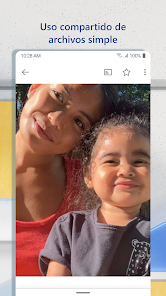
- Compartición de Archivos: Puedes compartir archivos y carpetas con otros usuarios, permitiendo la colaboración en tiempo real. Además, puedes establecer permisos para controlar quién puede ver o editar tus documentos.
- Integración con Microsoft Office: OneDrive se integra perfectamente con aplicaciones de Microsoft Office como Word, Excel y PowerPoint, lo que facilita la edición y el almacenamiento de documentos directamente desde estas aplicaciones.
- Acceso Offline: Puedes acceder a tus archivos incluso sin conexión a Internet, lo que es ideal para aquellos momentos en que no tienes acceso a la red.
- Funciones de Búsqueda Avanzada: La aplicación incluye una función de búsqueda que te permite encontrar rápidamente archivos y documentos específicos, incluso si tienes una gran cantidad de datos almacenados.
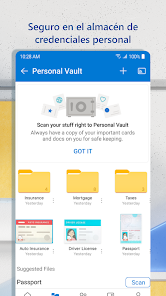
- Seguridad y Protección: OneDrive utiliza cifrado para proteger tus datos, y ofrece opciones de autenticación de dos factores para mayor seguridad.
Cómo Usar Microsoft OneDrive
Usar Microsoft OneDrive es sencillo y directo. A continuación, te mostramos cómo comenzar:
- Descarga e Instalación: Descarga la aplicación Microsoft OneDrive desde la tienda de aplicaciones de tu dispositivo (disponible para iOS y Android). Una vez descargada, instálala y ábrela.
- Iniciar Sesión: Inicia sesión con tu cuenta de Microsoft. Si no tienes una cuenta, puedes crear una de forma gratuita.
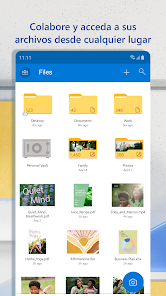
- Subir Archivos: Para subir archivos, toca el botón de “+” y selecciona los archivos o carpetas que deseas cargar desde tu dispositivo. También puedes arrastrar y soltar archivos directamente en la aplicación.
- Organizar Archivos: Crea carpetas para organizar tus archivos de manera eficiente. Puedes mover archivos entre carpetas con facilidad.
- Compartir Archivos: Selecciona el archivo o carpeta que deseas compartir, toca el icono de compartir y elige cómo deseas enviar el enlace (por correo electrónico, mensaje, etc.).
- Acceso a Archivos: Accede a tus archivos desde cualquier dispositivo que tenga la aplicación instalada o a través del navegador web en onedrive.live.com.
Pros y Contras de Microsoft OneDrive
Como cualquier herramienta, Microsoft OneDrive tiene sus ventajas y desventajas. A continuación, se presentan algunos de los pros y contras más destacados:
Pros:
- Interfaz fácil de usar y navegación intuitiva.
- Integración perfecta con el ecosistema de Microsoft, lo que facilita el trabajo con documentos de Office.
- Opciones de almacenamiento flexible, con planes que se adaptan a diferentes necesidades.
- Funciones de colaboración en tiempo real que mejoran la productividad en equipo.
- Seguridad robusta con cifrado y autenticación de dos factores.
Contras:
- El espacio de almacenamiento gratuito puede ser limitado en comparación con otros servicios de almacenamiento en la nube.
- Algunas funciones avanzadas requieren una suscripción a Microsoft 365.
- La sincronización puede ser lenta en conexiones a Internet más débiles.
- Algunos usuarios pueden encontrar la interfaz un poco abrumadora debido a la cantidad de funciones disponibles.
Conclusión
Microsoft OneDrive es una herramienta poderosa para el almacenamiento y la gestión de archivos en la nube. Con su amplia gama de características, facilidad de uso y sólida seguridad, es una opción ideal tanto para usuarios individuales como para equipos de trabajo. Si buscas una solución de almacenamiento que se integre bien con otras aplicaciones de Microsoft y que ofrezca opciones de colaboración, OneDrive es definitivamente una opción a considerar.




















 Google Play
  App Store